¿Cómo puedo realizar diagnósticos en mi servidor?
¿Cómo puedo realizar diagnósticos en mi servidor?
Si tu servidor está experimentando problemas o es inaccesible, puedes ejecutar algunos análisis de diagnóstico básicos que pueden proporcionar información sobre lo que está causando el problema con tu servidor. El equipo de soporte también puede pedirte que realices algunas de las siguientes verificaciones para ayudarles en su investigación.
Rutas de rastreo:
La ruta de rastreo ayudará a verificar que el problema que está experimentando no sea un problema de conectividad. A continuación se encuentran los pasos para crear una ruta de rastreo en Windows y Linux.
Creación de una ruta de rastreo en Windows:
- Presiona las teclas Windows + R y debería abrirse la siguiente ventana:
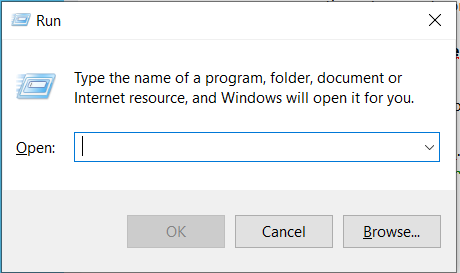
2. En la ventana abierta, escribe cmd.exe y debería abrirse la siguiente ventana:

3. Escribe el siguiente comando y presiona enter:
tracert <su IP> Por ejemplo, si tu dirección IP es 255.255.255.255, deberías usar el siguiente comando:
tracert 255.255.255.255 4. Deberías obtener una respuesta similar a esta:
Tracing route to example.servername.net [255.255.255.255]
over a maximum of 30 hops:
1 25 ms 23 ms 22 ms 255.255.255.255
2 26 ms 35 ms 35 ms example.servername.net [255.255.255.255]

Trace complete.
5. Copia la respuesta que luego puedes enviar al equipo de atención al cliente.
Creación de una ruta de rastreo en Linux:
- Abre un terminal.
- Escribe el siguiente comando y presione enter:
tracert <su IP>Por ejemplo, si tu dirección IP es 255.255.255.255, deberías usar el siguiente comando:
tracert 255.255.255.255 3. Copia la respuesta que luego puede enviar al equipo de atención al cliente.
MTR:
El MTR ayudará a verificar que el problema al que te enfrentas no sea un problema de conectividad. A continuación se encuentran los pasos para crear un MTR en Windows y Linux.
Creación de un MTR en Windows:
- Descarga la última versión de WinMTR aquí.
- Debería tener este aspecto:
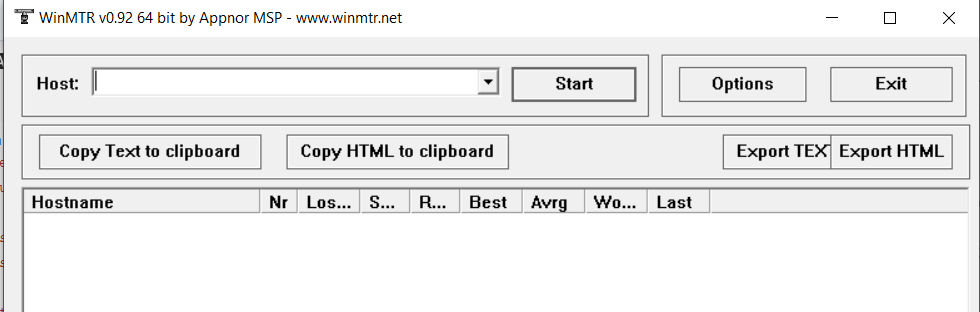
3. Completa el cuadro de texto "Host" con la dirección IP de tu servidor.
4. Haz clic en "Start".
5. Deja que la aplicación se ejecute durante aproximadamente 10 minutos y luego exporta los resultados.
Luego puedes enviar los resultados al equipo de atención al cliente.
Creación de un MTR en Linux:
- Descarga la última versión de WinMTR aquí.
- Escribe el siguiente comando para instalar WinMTR desde su repositorio:
apt-get update && apt-get install mtr3. Abre un terminal.
4. Escribe el siguiente comando y presiona enter:
mtr <su IP>Por ejemplo, si tu dirección IP es 255.255.255.255, deberías usar el siguiente comando:
mtr 255.255.255.255 5. Deja que la aplicación se ejecute durante aproximadamente 10 minutos y luego exporte los resultados.
Luego puedes enviar los resultados al equipo de atención al cliente.
¿Le ha sido útil este artículo?
¡Qué bien!
Gracias por sus comentarios
¡Sentimos mucho no haber sido de ayuda!
Gracias por sus comentarios
Sus comentarios se han enviado
Agradecemos su esfuerzo e intentaremos corregir el artículo
