¿Qué es Ollama Phi4 y cómo lo uso en Contabo?
TABLA DE CONTENIDO
¿Qué es Ollama?
Ollama es una herramienta que le permite ejecutar modelos de lenguaje localmente en su propio equipo. Facilita la descarga, administración e interacción con modelos como la serie Phi de Microsoft.
Phi es una familia de modelos de lenguaje pequeños (SLM) desarrollados por Microsoft. Estos modelos están diseñados para ser eficientes y ligeros, por lo que son adecuados para ejecutarse en dispositivos como laptops o teléfonos.
Después de pedir su VPS/VDS de Contabo, recibirá tus credenciales en el correo de confirmación del pedido. La contraseña inicial de su aplicación 1-Click será la que configuró durante el proceso de compra. También puede encontrar toda su información de acceso en cualquier momento en el Panel de cliente, en la vista detallada de tu VPS/VDS.
Requisitos del sistema
| OS | Ubuntu 24.04 LTS | |
| Mínimo | Recomendado | |
| RAM | 16 GB | 24 GB |
| Almacenamiento | 20 GB | 50 GB |
| CPU | 8 | 12 |
| VPS | Cloud VPS 24 | Cloud VPS 40 |
| VDS | Cloud VDS M | Cloud VDS L |
¿Qué pued hacer con Ollama Phi4?
Phi4 está optimizado para diferentes tareas, como:
- Resolución avanzada de problemas matemáticos y razonamiento lógico
- Extracción y estructuración de datos
- Ayuda con tareas de programación y scripting
Una vez descargado el modelo, puede ejecutarse localmente sin requerir una conexión activa a internet.
¿Cómo instalar Ollama Phi4?
⚠️ Aviso sobre el firewall: Si usa el Firewall de Contabo, asegúrese de permitir los puertos necesarios para acceder y administrar tu aplicación:
- 22 (SSH) - para acceder al servidor
- 80 (HTTP) y 443 (HTTPS) - para acceder a la aplicación desde la web
Paso 1: Inicie sesión en el Customer Control Panel
- Inicie sesión en el Customer Control Panel.
- Vaya a Servers & Hosting → VPS/VDS.
- Ubique el VPS/VDS donde quieres instalar Ollama Phi4.
Paso 2: Inicie la instalación
- Haga clic en el menú Quick Action (⋮) junto al VPS/VDS.
- Seleccione Reinstall.
Paso 3: Seleccione Application Installation
- En la ventana de instalación, cambie a la pestaña Application Installation.
- En la lista de aplicaciones, seleccione Ollama - phi4.
Paso 4: Configure la contraseña de administrador
- Ingrese una contraseña de administrador.
- Asegúrese de guardar la contraseña. La necesitará para acceder al servidor mediante SSH.
- Revise la nota informativa:
- Contabo proporciona soporte técnico para el VPS/VDS
- Para la configuración y el uso de Ollama Phi4, consulte la documentación correspondiente
Paso 5: Inicia la instalación
- Haga clic en Install para comenzar.
- Se instalará Ollama Phi4.
⏳ La instalación puede tardar varios minutos.
⚠️ Si usa la función de Firewall, debe permitir los siguientes puertos para que la aplicación funcione:
22 (ssh)80 (http)443 (https)
Paso 6: Acceda a su aplicación
Después de la instalación, puedes acceder a su aplicación directamente desde su navegador.
https://vmdXXXXX.contaboserver.net/
Puede encontrar la URL en el Customer Panel:
- Vaya a su VPS/VDS desde Servers & Hosting
- Haga clic en su instancia en Instance Name
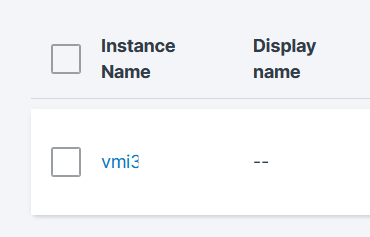
- Despláce hacia abajo hasta Applications y haga clic en la URL.
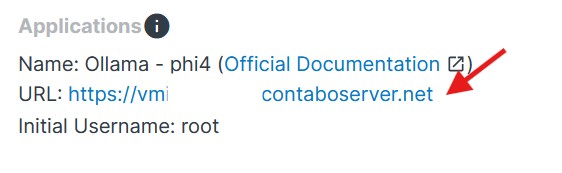
⚠️ Tenga en cuenta que la aplicación puede tardar hasta 30 minutos en instalarse por completo y estar disponible.
Paso 7: Inicie sesión
Después de hacer clic en la URL, inicie sesión en Ollama Phi:
- Usuario: root@hostname (por ejemplo, root@vmi123456)
- Contraseña: la contraseña de administrador que configuró durante la instalación
En este punto, Ollama - phi4 está instalado y ejecutándose en tu VPS/VDS.
Importante
- Sólo se puede instalar una aplicación por servidor
- El enlace abrirá la aplicación que seleccionó durante la instalación (por ejemplo, Dokploy u Ollama)
- No se requiere configuración SSH para el uso básico
Recursos
¿Le ha sido útil este artículo?
¡Qué bien!
Gracias por sus comentarios
¡Sentimos mucho no haber sido de ayuda!
Gracias por sus comentarios
Sus comentarios se han enviado
Agradecemos su esfuerzo e intentaremos corregir el artículo
