Ich hab das Passwort für meinen Server vergessen. Wie kann ich es zurücksetzen?
Wenn du das Passwort für deinen Server vergessen hast oder einfach ein neues festlegen willst, kannst du es direkt über das Contabo Customer Panel zurücksetzen.
Wichtige Einschränkungen
Die Funktion Passwort zurücksetzen funktioniert nur für Linux-Server und setzt das Passwort für den Root-Benutzer zurück.
Für das Windows-Administrator-Konto funktioniert sie nicht.
Wegen der Sicherheitsbeschränkungen von Microsoft kann Contabo das Administrator-Passwort für Windows-Server nicht generieren oder zurücksetzen.
Wenn du den Zugriff auf einen Windows-Server verloren hast, schau dir den Contabo-Blogartikel zur Wiederherstellung deiner Dateien in diesem Fall an.
TABLE OF CONTENTS
- Zurücksetzen des Root-Passworts für einen Linux-Server über my.contabo.com
- Zurücksetzen des Root-Passworts für einen Linux-Server über new.contabo.com
Zurücksetzen des Root-Passworts für einen Linux-Server über my.contabo.com
1. Logge dich ins Contabo Customer Panel ein
Geh auf https://my.contabo.com und log dich mit deinen Kundendaten ein.
2. Geh zur Serverübersicht
Geh zur Serversteuerung, VDS-Steuerung oder VPS-Steuerung, je nachdem, welchen Servertyp du zurücksetzen willst.
3. Öffne die Serververwaltungsseite
Klicke auf Verwalten neben dem Server, für den du das Passwort zurücksetzen möchtest.
4. Wähl die Option zum Zurücksetzen des Passworts
Klick im Menü auf "Passwort zurücksetzen", um die Seite zum Zurücksetzen zu öffnen.
5. Wähle aus, wie du das neue Passwort einrichten willst
Im Abschnitt "Passwort" kannst du zwischen zwei Optionen wählen:
- Passwort hinzufügen und speichern: Gib ein neues Passwort ein oder erstelle eins und gib ihm einen Namen, damit es im Panel gespeichert wird und du später drauf zugreifen kannst.
- Passwort eingeben, ohne es zu speichern: Gib ein neues Passwort ein, das nicht im Control Panel gespeichert wird.

6. Bestätige die Aktion
Nachdem du das Passwort eingegeben hast, klick auf "Zugangsdaten zurücksetzen", um den Vorgang zum Zurücksetzen des Passworts zu starten.
⚠️ Wichtig: Merke dir dein neues Passwort oder speichere es sicher. Es kann später nicht wiederhergestellt werden.
7. Warte, bis der Reset fertig ist
Das dauert normalerweise ein paar Minuten. Währenddessen setzt der Server das neue Root-Passwort.
8. Mit dem neuen Passwort einloggen
Sobald der Vorgang abgeschlossen ist, kannst du dich mit dem neuen Root-Passwort über SSH bei deinem Server anmelden.
Zurücksetzen des Root-Passworts für einen Linux-Server über new.contabo.com
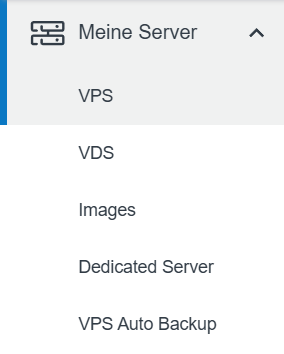
1. Geh zu "Meine Server"
Nachdem du dich unter https://my.contabo.com angemeldet hast, klick im linken Navigationsmenü auf "Meine Server".
2. Wähle deinen Servertyp
Wähle die passende Produktkategorie - VPS, VDS oder Dedicated Server - je nachdem, welchen Server du zurücksetzen möchtest.
3. Öffne die Serveroptionen
Such deinen Server in der Liste und klick dann auf das Drei-Punkte-Menü (⋮), um weitere Optionen zu sehen.
4. Zugangsdaten zurücksetzen
Klick im Dropdown-Menü auf "Zugangsdaten zurücksetzen", um die Seite zum Zurücksetzen des Passworts zu öffnen.

5. Wähle aus, wie du das neue Passwort festlegen willst
Wähle unter Passwort eine der verfügbaren Optionen aus:
- Passwort hinzufügen und speichern: Gib ein neues Passwort ein oder erstelle eins und gib ihm einen Namen. Es wird sicher im Panel gespeichert.
- Passwort eingeben, ohne es zu speichern: Gib ein neues Passwort ein, das nicht in deinem Konto gespeichert wird.

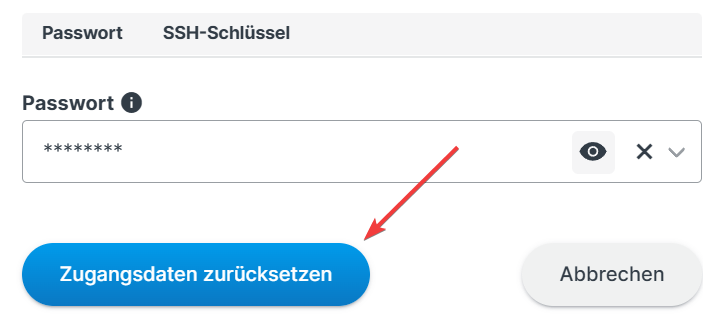
6.Starte den Reset-Vorgang
Klick auf "Zugangsdaten zurücksetzen", um das neue Passwort zu setzen
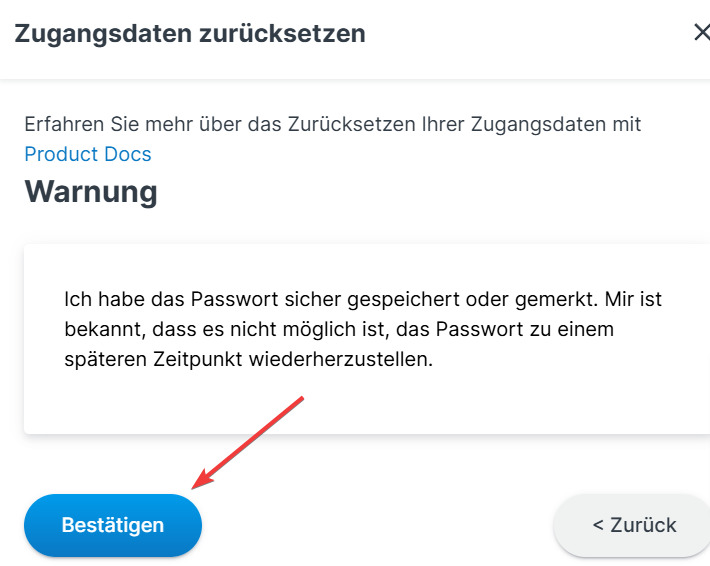
7.Bestätige die Warnung
Vergewissere dich, dass du das Passwort sicher gespeichert hast. Klicke auf "Bestätigen", um den Zurücksetzungsvorgang abzuschließen.
8. Warte, bis der Vorgang abgeschlossen istWait for Completion
Das Zurücksetzen dauert ein paar Minuten. Dein Server wird das neue Root-Passwort übernehmen.
9. Melde dich mit dem neuen Passwort an
Sobald der Vorgang abgeschlossen ist, kannst du dich mit dem neuen Root-Passwort bei deinem Server anmelden.
War dieser Artikel hilfreich?
Das ist großartig!
Vielen Dank für das Feedback
Leider konnten wir nicht helfen
Vielen Dank für das Feedback
Feedback gesendet
Wir wissen Ihre Bemühungen zu schätzen und werden versuchen, den Artikel zu korrigieren
