Wie kann ich Diagnosen auf meinem Server durchführen?
Wie kann ich Diagnosen auf meinem Server durchführen?
Wenn dein Server Probleme hat oder nicht erreichbar ist, kannst du ein paar grundlegende Diagnosetests machen, die dir vielleicht zeigen, was das Problem mit deinem Server verursacht. Das Support-Team könnte dich auch bitten, ein paar der folgenden Tests zu machen, um ihnen bei der Untersuchung zu helfen.
INHALTE
- MTR's
- Erstellen eines MTR unter Windows
- Erstellen eines MTR unter Linux:
- Traceroutes
- Traceroute unter Windows erstellen
- Traceroute unter Linux erstellen
MTR's
Mit dem MTR kannst du überprüfen, ob das Problem, das du hast, ein Verbindungsproblem ist. Hier sind die Schritte zum Erstellen eines MTR unter Windows und Linux.
Erstellen eines MTR unter Windows
- Lade die neueste Version von WinMTR hier runter.
- Entpacke die WinMTR-Datei, die du in Schritt 1 installiert hast, und öffne sie. Sie sollte so aussehen:
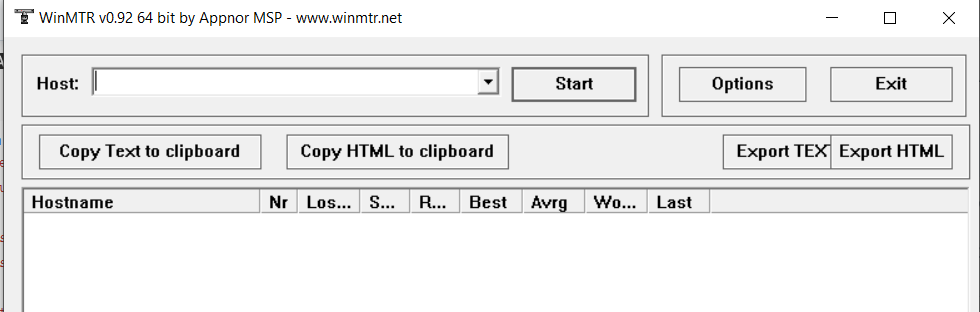
- Gib die IP-Adresse deines Servers in das Textfeld "Host" ein.
- Klicke auf "Start".
- Lass die Anwendung etwa 10 Minuten lang laufen und exportiere dann die Ergebnisse.
Anschließend kannst du die Ergebnisse an den Kundensupport senden.
Erstellen eines MTR unter Linux:
- Lade die neueste Version von WinMTR hier runter.
- Gib den folgenden Befehl ein, um WinMTR aus deinem Repository zu installieren:
apt-get update && apt-get install mtr - Öffne dein Terminal.
- Gib den folgenden Befehl ein und drücke Enter:
mtr <your IP>Wenn deine IP-Adresse zum Beispiel 255.255.255.255 ist, würdest du den folgenden Befehl verwenden:mtr 255.255.255.255 - Lass die Anwendung etwa 10 Minuten lang laufen und exportiere dann die Ergebnisse.
Anschließend kannst du die Ergebnisse an den Kundensupport senden.
Traceroutes
Mit Traceroute kannst du überprüfen, ob das Problem, das du hast, nicht mit der Verbindung zusammenhängt. Hier sind die Schritte, um Traceroute unter Windows und Linux zu erstellen.
Traceroute unter Windows erstellen
- Drück die Windows-Taste + R, dann sollte sich das folgende Fenster öffnen.
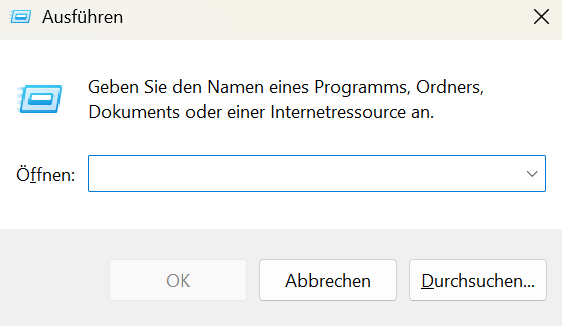
- Gib in das Suchfeld "cmd.exe" ein, dann sollte sich das folgende Fenster öffnen:

- Gib den folgenden Befehl ein und drück Enter:
tracert <your IP>Wenn deine IP-Adresse zum Beispiel 255.255.255.255 ist, würdest du den folgenden Befehl verwenden:tracert 255.255.255.255 - Du solltest eine Antwort bekommen, die so aussieht:
Tracing route to example.servername.net [255.255.255.255]
over a maximum of 30 hops:

1    25 ms    23 ms    22 ms    255.255.255.255
2    26 ms    35 ms    35 ms    example.servername.net [255.255.255.255]

Trace complete.
Kopiere die Antwort, die du dann an den Kundensupport schicken kannst.
Traceroute unter Linux erstellen
- Öffne ein Terminal.
- Gib den folgenden Befehl ein und drück Enter:
tracert <your IP>Wenn deine IP-Adresse zum Beispiel 255.255.255.255 ist, würdest du den folgenden Befehl verwenden:tracert 255.255.255.255 - Kopiere die Antwort, die du dann an den Kundensupport schicken kannst.
War dieser Artikel hilfreich?
Das ist großartig!
Vielen Dank für das Feedback
Leider konnten wir nicht helfen
Vielen Dank für das Feedback
Feedback gesendet
Wir wissen Ihre Bemühungen zu schätzen und werden versuchen, den Artikel zu korrigieren
