So setzen Sie das Windows-Administratorpasswort auf einem Contabo VPS zurück
Wenn du ein Windows Server-Betriebssystem auf einem Contabo-Server installierst oder neu installierst, wird ein erstes Passwort für den Administratorzugriff (Administratorkonto) bereitgestellt.
Solltest du das Administratorpasswort verloren oder vergessen haben, kannst du es zurücksetzen, indem du den Server im Rettungsmodus startest und das Passwort manuell löschst.
Die folgenden Schritte erklären, wie man das lokale Windows-Administratorpasswort auf einem Contabo-Server mithilfe des Rettungsmodus zurücksetzen kann.
Schritt 1: Rettungssystem aktivieren
Bevor das Administratorpasswort zurückgesetzt werden kann, muss der Server im Rettungssystem gestartet werden.
1. Melde dich im Contabo Customer Panel an
2. Wähle den betroffenen Server aus dem Dropdown-Menü Meine Server aus
3. Aktiviere das Rettungssystem
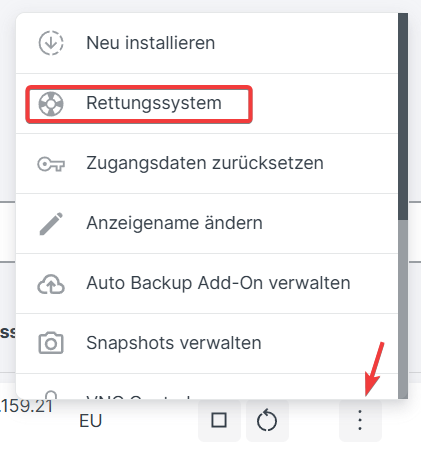 4. Starte den Server neu
Sobald das Rettungssystem aktiv ist, bekommst du temporäre Anmeldedaten für den SSH-Zugang.
Hinweis: Das Rettungssystem läuft in einer Linux-basierten Umgebung, die den Zugriff auf die Windows-Festplatte ermöglicht.
Schritt 2: Verbinde dich mit dem Server und mounte die Windows-Partition
Verbinde dich mit dem Server
Verbinde dich über SSH mit den Anmeldedaten für den Rettungsmodus mit deinem Server.
Alternativ kannst du auch die VNC-/KVM-Konsole aus dem Customer Control Panel verwenden.
Identifiziere und mounte die Windows-Partition
Meistens ist die Windows-Systempartition /dev/sda2.
Repariere und mounte zuerst die Partition:
ntfsfix /dev/sda2
mount -t ntfs-3g /dev/sda2 /mnt
Falls das Mounten nicht klappt kannst du die richtige Partition mit folgendem Befehl überprüfen:
lsblkSchritt 3: Lösche das Administratorkennwort
Die Windows-Benutzerdatenbank wird in der SAM-Datei gespeichert. Diese Datei kann mit dem Tool chntpw bearbeitet werden.
Windows-Benutzerkonten auflisten
chntpw -l /mnt/Windows/System32/config/SAM Beispielausgabe:
| RID -|---------- Username ------------| Admin? |- Lock? --|

| 01f4 | cloudbase-admin               | ADMIN | dis/lock |

| 03e8 | cloudbase-init                | ADMIN |         |

| 01f7 | DefaultAccount                |       | dis/lock |

| 01f5 | Guest                         |       | dis/lock |

| 01f8 | WDAGUtilityAccount            |       | dis/lock |
Meistens ist Administrator das richtige Konto.
Passwort zurücksetzen
Führ den folgenden Befehl aus:
chntpw -u Administrator /mnt/Windows/System32/config/SAMWenn der Kontoname Administrator nicht existiert, versuch Folgendes:
chntpw -u admin /mnt/Windows/System32/config/SAMOder:
chntpw -u cloudbase-admin /mnt/Windows/System32/config/SAM
Passwort löschen
Wenn das "User Edit" Menü angezeigt wird:
1. Gib 1 ein → Clear (blank) user password
2. Drück Enter
Wenn das Konto deaktiviert ist, musst du es zuerst mit Option 2 entsperren.
Dann:
- Gib q ein, um das Programm zu beenden.
- Bestätige das Speichern der Änderungen, indem du y eingibst.
Du solltest eine Bestätigung sehen, dass die SAM-Datei erfolgreich geschrieben wurde.
Schritt 4: Starte den Server ganz normal neu
Verlass das Rettungssystem und starte den Server wieder im normalen Modus.
Für das Administratorkonto ist jetzt kein Passwort mehr festgelegt.
⚠️Sicherheitswarnung:
Wenn die Windows-Instanz auch nur kurz ohne Administratorkennwort läuft und über das Internet öffentlich zugänglich ist, kann sie für unbefugten Zugriff anfällig sein.
Deshalb musst du nach dem Zurücksetzen sofort eine neue Administratorpasswort festlegen.
Stell über VNC eine Verbindung her und gib direkt im Formular ein neues, einfaches Passwort ein. Dieses Passwort wird für das Administratorkonto festgelegt. (Die Tastaturbelegung von VNC ist meistens anders. Erstell deshalb ein einfaches Passwort und ändere es dann über RDP in ein komplexeres.)
Schritt 5: Neues Administratorkennwort festlegen (Pflicht)
Neues Kennwort festlegen
1. Verbinde dich über RDP mit dem Server.
2. Öffne Command Prompt als Administrator.
3. Führe Folgendes aus:
net user Administrator *4. Gib ein sicheres Passwort ein und bestätige es.
Jetzt kannst du dich ganz normal mit dem neuen Administrator-Passwort anmelden.
Detaillierte Anweisungen findest du unter So änderst du das Windows Administratorkennwort.
Weitere Hinweise:
- Dieser Vorgang setzt nur das lokale Administratorkonto zurück.
- Domain-Konten sind davon nicht betroffen.
- Mit BitLocker verschlüsselte Festplatten müssen entschlüsselt werden, bevor diese Methode angewendet werden kann.
- Der Contabo-Support kann deine Passwörter nicht abrufen oder anzeigen.
War dieser Artikel hilfreich?
Das ist großartig!
Vielen Dank für das Feedback
Leider konnten wir nicht helfen
Vielen Dank für das Feedback
Feedback gesendet
Wir wissen Ihre Bemühungen zu schätzen und werden versuchen, den Artikel zu korrigieren
