Kann ich eine neue Domain bei Contabo kaufen?
Du kannst bei Contabo über das Customer Control Panel eine neue Domain kaufen. Hier findest du eine kurze Anleitung, wie du eine neue Domain kaufst.
Wie kaufe ich eine neue Domain bei Contabo?
1. Öffne das Customer Control Panel
Öffne das Customer Control Panel.
2. Geh zu "Domain-Verwaltung"
Klick links auf der Seite auf "Domains" und dann im Dropdown-Menü auf "Domain-Verwaltung".
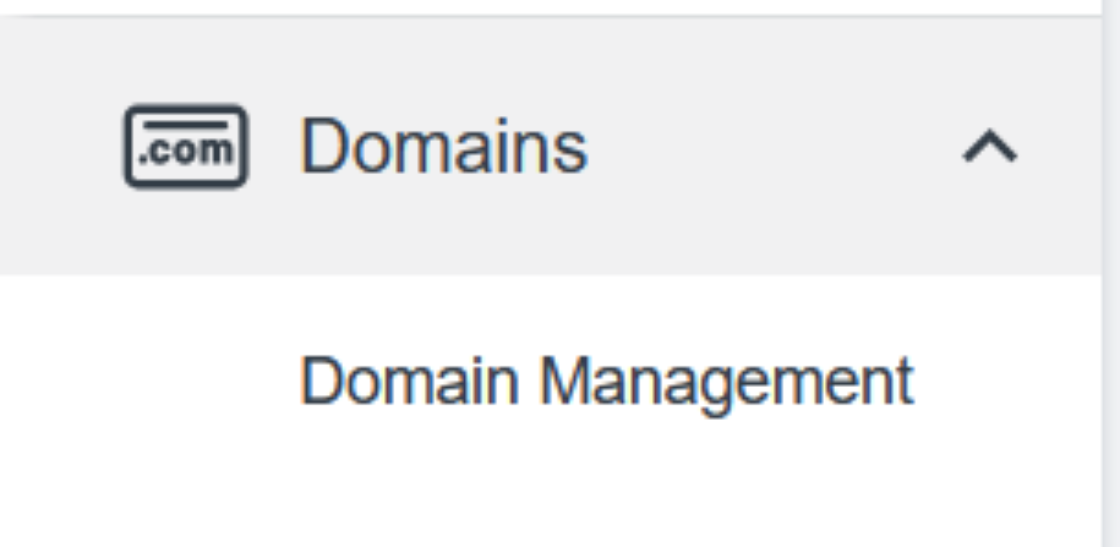
3. Fang mit der Domain-Registrierung an
Klick auf den Button "Domain registrieren oder transferieren".
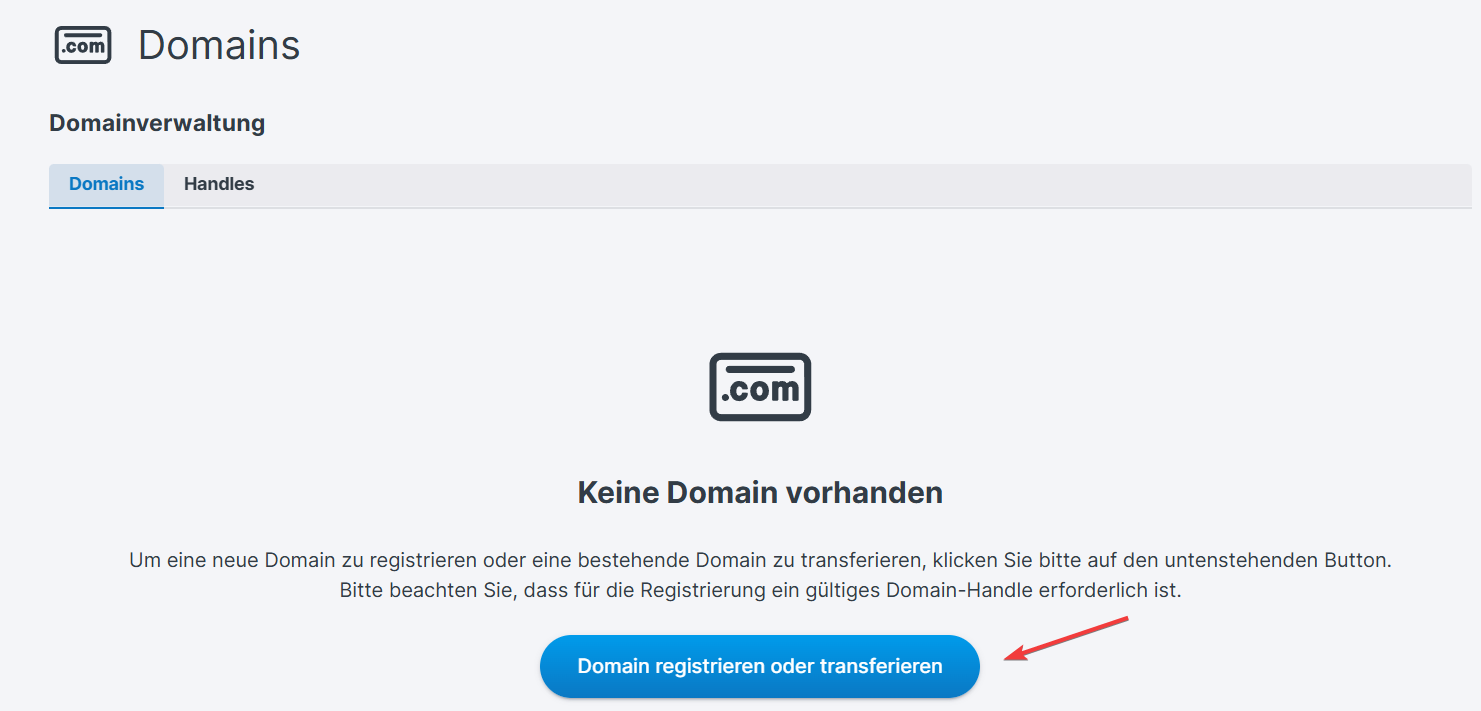
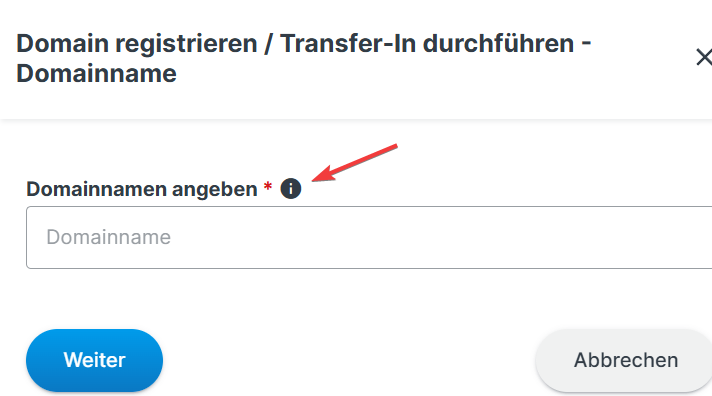
4. Gib deinen gewünschten Domainnamen ein
Gib deinen vollständigen Domainnamen im Format [Domainname].[TLD] ein
Sobald du ihn eingegeben hast, werden der reguläre monatliche Preis und die Vertragslaufzeit für deine Domain angezeigt.
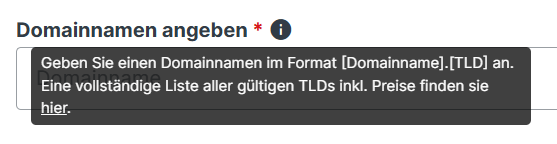
Hinweis: Klick auf das Info-Zeichen, um die komplette Liste der gültigen Top-Level-Domains und deren Preise zu sehen.
5. Wähl die Domain-Kontakt-Handles aus
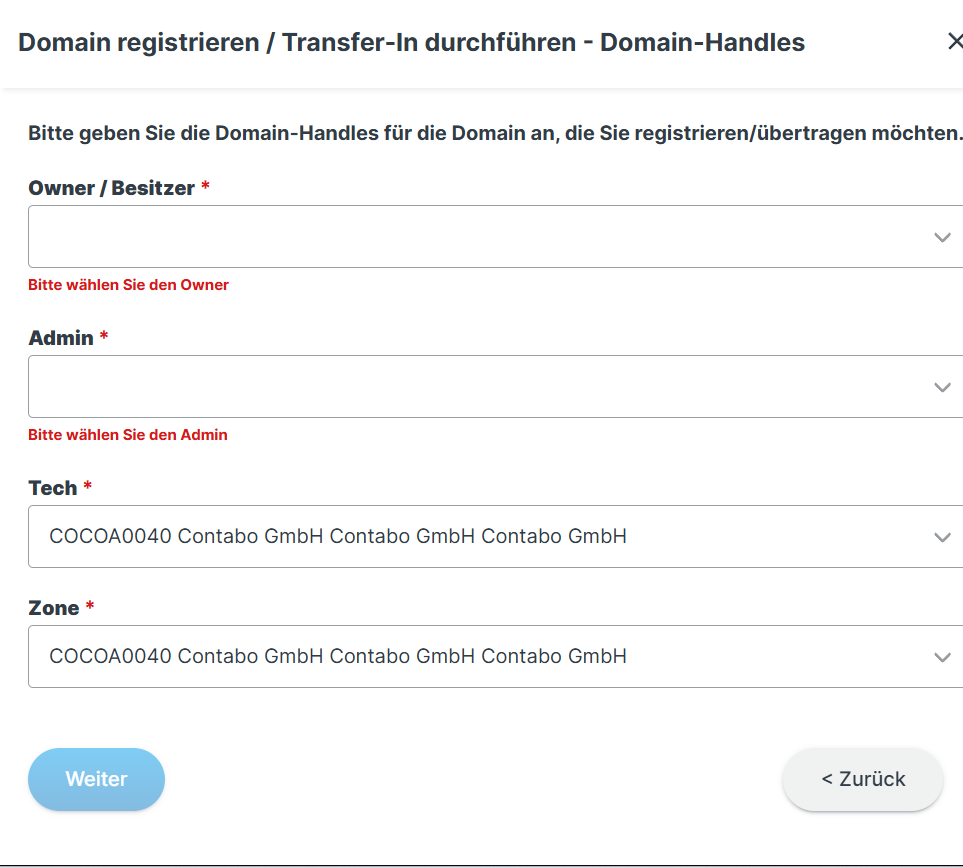
Nachdem du auf Weiter geklickt hast, wirst du gefragt, welche Domain-Handles der neuen Domain zugewiesen werden sollen.
- Owner / Besitzer - Wähl den Kontakt-Handle aus, der rechtlich gesehen der Eigentümer der Domain sein soll.
- Admin - Wähl den administrativen Kontakt für die Domain aus (oft derselbe wie der Owner).
- Tech - Dieses Feld ist schon mit dem technischen Kontakt von Contabo ausgefüllt. Du kannst den Standardwert behalten.
- Zone - Dieses Feld ist auch schon mit dem richtigen Zonenkontakt von Contabo ausgefüllt. Normalerweise musst du hier nichts ändern.
Alle Felder mit einem roten Sternchen (*) sind Pflichtfelder. Wenn du die Kontakte für Owner und Admin ausgewählt hast, klick auf Weiter, um fortzufahren.
6. Wähl die Nameserver für deine neue Domain
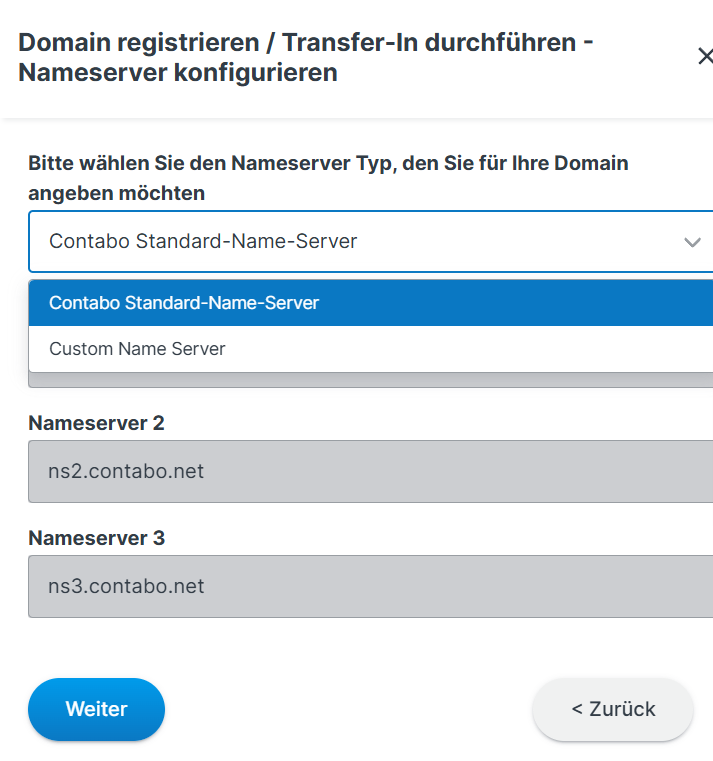
Als Nächstes musst du angeben, welche Nameserver für die Domain verwendet werden sollen.
- Wähl im Dropdown-Menü Contabo Standard-Nameserver, wenn Contabo das DNS für dich verwalten soll.
- Wenn du diese Option auswählst, werden automatisch die Standard-Nameserver von Contabo (z. B.
ns2.contabo.net,ns3.contabo.net) angezeigt und es sind keine weiteren Schritte nötig.
- Wenn du diese Option auswählst, werden automatisch die Standard-Nameserver von Contabo (z. B.
- Wenn du lieber deinen eigenen DNS-Anbieter nutzen möchtest, wählst du Custom Nameserver.
- Nachdem du diese Option ausgewählt hast, kannst du deine eigenen Nameserver-Adressen manuell eingeben.
Wenn du die passende Option ausgewählt hast und die Nameserver-Felder richtig aussehen, klickst du auf Weiter, um fortzufahren.
7. Gib an, wohin die Domain zeigen soll
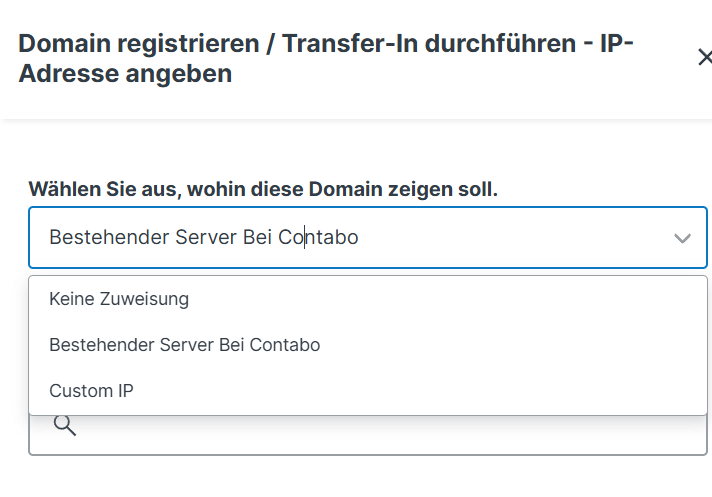
Im nächsten Schritt kannst du auswählen, wie die Domain verbunden werden soll, indem du ihr Ziel auswählst.
Im Dropdown-Menü siehst du drei Optionen:
- Keine Zuweisung - Wähle diese Option, wenn du die Domain noch nicht mit einem Server verbinden möchtest. Du kannst das später in den DNS-Einstellungen machen.
- Bestehender Server bei Contabo- Wähle diese Option, um die Domain auf einen deiner Contabo-Server zu verweisen.
- Nachdem du diese Option ausgewählt hast, wird eine Liste deiner verfügbaren Server und ihrer öffentlichen IP-Adressen angezeigt.
- Wähle den Server aus, auf den die Domain verweisen soll.
- Custom IP - Wähle diese Option, wenn die Domain auf einen externen Server verweisen soll. Du wirst aufgefordert, die IP-Adresse manuell einzugeben.
Nachdem du das entsprechende Ziel (und gegebenenfalls einen Server oder eine IP-Adresse) ausgewählt hast, klicke auf Weiter, um zum nächsten Schritt zu gelangen.
8. Wähle ein Abonnement für die kostenlose Domain aus (falls zutreffend)
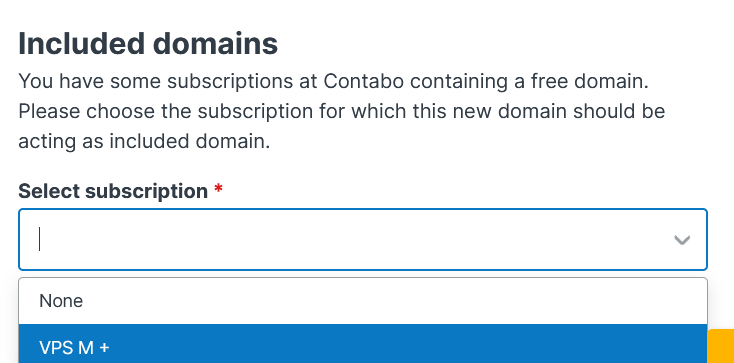
Wenn du ein Contabo-Abonnement hast, das eine kostenlose Domain beinhaltet, wirst du gefragt, welchem Abonnement diese neue Domain zugewiesen werden soll.
Wähle aus dem Dropdown-Menü Abonnement auswählen das Abonnement aus, das diese Domain als kostenlose Domain enthalten soll.
Wenn du keine kostenlose Domain aus einem Abonnement nutzen möchtest, wähle Keine.
In diesem Fall wird die Domain separat zum regulären Preis abgerechnet.
9. Überprüfe und schließe deine Domainbestellung ab
Im letzten Schritt siehst du eine vollständige Zusammenfassung deiner Domainbestellung, einschließlich der ausgewählten Nameserver, der zuweisenden IP (falls zugewiesen) und aller zugehörigen Einstellungen.
- Überprüfe alle Angaben sorgfältig, um sicherzustellen, dass alles korrekt ist.
- Aktiviere die erforderlichen Kontrollkästchen, um Folgendes zu bestätigen:
- Dass du die AGB, einschließlich der spezifischen Domainbedingungen, gelesen und akzeptiert hast.
- Dass du mit dem sofortigen Beginn der Dienstleistung einverstanden bist und die Auswirkungen auf dein Widerrufsrecht zur Kenntnis genommen hast.
- Sobald alle Bestätigungen aktiviert sind, klicke auf Bestellen & Bezahlen, um die Registrierung abzuschließen.
Hinweis: Nach Absenden der Bestellung kann die Domainregistrierung einige Minuten dauern.
War dieser Artikel hilfreich?
Das ist großartig!
Vielen Dank für das Feedback
Leider konnten wir nicht helfen
Vielen Dank für das Feedback
Feedback gesendet
Wir wissen Ihre Bemühungen zu schätzen und werden versuchen, den Artikel zu korrigieren
