Anmeldung im neuen Customer Panel: Erstanmeldung, Passwort und MFA
Wir haben ein neues Customer Panel eingeführt. Dein Konto wird bei deiner ersten Anmeldung umgezogen – das Customer Panel führt dich Schritt für Schritt durch den Wechsel. Wenn du die Multi-Faktor-Authentifizierung (MFA, auch 2FA genannt) nutzt, halte deine Authenticator-App oder deinen alten Wiederherstellungscode bereit.
Probleme bei der Anmeldung?
| Was ist los? | Wo du nachsehen kannst |
Ich bin nicht sicher, welchen Authenticator-Code ich verwenden soll | Welchen Code brauche ich?, weiter unten |
Ich habe mein Passwort vergessen, oder die E-Mail zum Zurücksetzen ist nicht angekommen | Passwort vergessen?, weiter unten |
Es ist meine erste Anmeldung, oder mein altes Passwort wird nicht akzeptiert | Deine Erstanmeldung, weiter unten |
Mein Code wird abgelehnt, oder ich habe meinen Authenticator verloren | Ich kann mich mit Multi-Faktor-Authentifizierung nicht in mein Konto anmelden, was kann ich tun? |
Ich möchte meine MFA-Einstellungen (2FA) ändern | Wie ändere ich meine Einstellungen für die Multi-Faktor-Authentifizierung? |
Ein Teammitglied kann sich nicht anmelden oder war im alten Panel ein Kontakt |
Welchen Code brauche ich?
| Deine Situation | Das brauchst du |
Du nutzt keine MFA | Kein Code erforderlich |
Du hast dich noch nicht im neuen Customer Panel angemeldet | Den Eintrag mit dem Namen my.contabo.com in deiner Authenticator-App oder deinen alten Wiederherstellungscode |
Du hast dich bereits im neuen Customer Panel angemeldet und MFA eingerichtet | Den Eintrag mit dem Namen Contabo in deiner Authenticator-App oder einen deiner neuen Wiederherstellungscodes. |
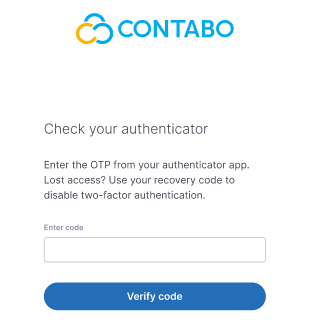
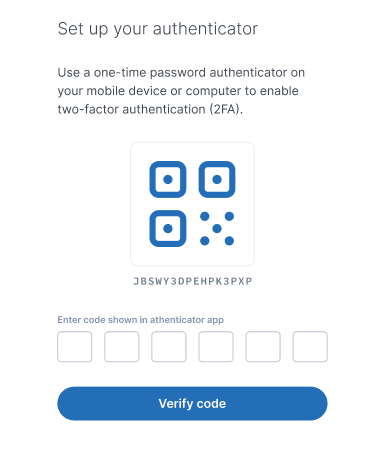
Du bist nicht sicher, welchen Code du verwenden sollst? Sieh dir den Anmeldebildschirm an, der nach deinem Code fragt:
- Ein Feld: Du bist im alten Panel. Verwende den Eintrag mit dem Namen my.contabo.com in deiner Authenticator-App.
- Sechs einzelne Felder: Du bist im neuen Customer Panel. Verwende den Eintrag mit dem Namen Contabo in deiner Authenticator-App.
Gib pro Versuch nur einen Code ein und probiere nicht beide Einträge aus. Nach zwei falschen Codes wird die Kontowiederherstellung ausgelöst. Code abgelehnt? Siehe Ich kann mich nicht mit Multi-Faktor-Authentifizierung anmelden.
Altes Customer Panel: Du gibst den Code in ein Feld ein. Verwende den Eintrag mit dem Namen my.contabo.com in deiner Authenticator-App.
Neues Customer Panel: Du gibst den Code in sechs einzelne Felder ein. Verwende den Eintrag mit dem Namen Contabo in deiner Authenticator-App.
Passwort vergessen?
- Öffne my.contabo.com und klicke auf Passwort vergessen?
- Gib die E-Mail-Adresse ein, die mit deinem Contabo-Konto verknüpft ist, und klicke auf Absenden.
- Öffne die E-Mail, die du von uns erhalten hast, und folge dem Link, um ein neues Passwort festzulegen.
Wenn du bereits ein Passwort für das neue Customer Panel hast, gilt das Zurücksetzen für dieses. Wenn du noch nie eins festgelegt hast, führt dich ein Formular durch die Einrichtung, und damit schließt du auch deinen Wechsel zum neuen Customer Panel ab.
Du hast die E-Mail zum Zurücksetzen nicht erhalten? Prüfe deinen Spam-Ordner, nutze dann das Formular zur Kontowiederherstellung und gib an, dass du den Link nicht erhalten hast.
Deine Erstanmeldung
- Gehe zu my.contabo.com und melde dich mit deiner E-Mail-Adresse und deinem aktuellen Passwort an.
- Nur bei MFA: Gib den Einmalcode aus dem alten Customer-Panel-Eintrag in deiner Authenticator-App ein. Der Eintrag heißt my.contabo.com. Ohne diesen Code kannst du nicht fortfahren. Wenn du keinen Zugriff auf deine Authenticator-App hast, verwende stattdessen deinen alten Wiederherstellungscode.
- Lege ein neues Passwort fest. Ab jetzt ist es dein einziges Passwort.
- Nur bei MFA: Richte MFA neu ein. Deine alten Einstellungen werden nicht übernommen. Du kannst eine beliebige Authenticator-App verwenden. Der neue Eintrag heißt Contabo.
- Nur bei MFA: Speichere deine neuen Wiederherstellungscodes an einem sicheren Ort.
Wenn du dich schon einmal im neuen Customer Panel angemeldet und dort ein Passwort festgelegt hast, melde dich mit diesem Passwort an. Wenn du dein altes Passwort verwendest, wirst du abgemeldet und aufgefordert, das neue zu verwenden. Wenn du noch kein Passwort festgelegt hast, funktioniert dein aktuelles Passwort weiterhin, und du legst nach der Anmeldung ein neues fest.
Wiederherstellungscodes
Bei der Einrichtung deiner MFA (2FA) erhältst du eine Reihe von Wiederherstellungscodes, die du verwenden kannst, wenn dein Authenticator nicht funktioniert oder du ihn nicht zur Hand hast. Bewahre sie sicher auf: Contabo kann sie weder einsehen noch wiederherstellen.
Wenn du dich noch nicht im neuen Customer Panel angemeldet hast, funktioniert dein alter Wiederherstellungscode genau einmal, zusammen mit deinem alten Passwort, bei deiner ersten Anmeldung. Danach ist er nicht mehr gültig.
Weitere Änderungen nach dem Wechsel
Kontakte aus dem alten Panel wurden nicht übernommen. Richte stattdessen für Teammitglieder ein Unterbenutzer-Konto ein: Wie kann ich weitere Benutzer zu meinem Konto hinzufügen? Die Funktionen für Dedizierte Server findest du hier.
Du kommst immer noch nicht weiter?
Fülle das Formular zur Kontowiederherstellung aus und beschreibe, was passiert. Bei anderen Fragen siehe Wie erreichst du den Contabo-Kundensupport?
Verwandte Artikel: Ich kann mich nicht mit Multi-Faktor-Authentifizierung anmelden, was kann ich tun? · Ich kann mich nicht ins Contabo Customer Panel einloggen · Wie ändere ich meine Einstellungen für die Multi-Faktor-Authentifizierung?
War dieser Artikel hilfreich?
Das ist großartig!
Vielen Dank für das Feedback
Leider konnten wir nicht helfen
Vielen Dank für das Feedback
Feedback gesendet
Wir wissen Ihre Bemühungen zu schätzen und werden versuchen, den Artikel zu korrigieren
