Was ist Contabo Firewall und wie schützt sie meinen VPS/VDS?
Die Contabo Firewall ist eine Funktion, die du mit deinem VPS/VDS kostenlos bekommst. Du kannst sie nutzen, um deinen VPS/VDS vor unerwünschtem eingehendem Netzwerkverkehr/Traffic zu schützen.
Wenn du deinen VPS/VDS einer aktiven Firewall zuordnest:
- Der gesamte eingehende Datenverkehr wird standardmäßig blockiert.
- Du kannst den Datenverkehr anhand bestimmter IP-Adressen, Portbereiche oder Protokolle über deine konfigurierten Regeln zulassen.
⚠️Bitte beachte, dass mit diesem Add-on der ausgehende Datenverkehr völlig uneingeschränkt bleibt. (Siehe Tipps zur Reduzierung des ausgehenden Datenverkehrs).
Wie aktiviere ich die Firewall-Funktion?
Die Firewall-Funktion ist bei allen neuen und bestehenden VPS/VDS-Instanzen dabei. Du kannst mehrere VPS/VDS zu deiner Firewall hinzufügen.
1. Erstelle eine neue Firewall
1. Melde dich im Contabo Customer Panel an.
2. Geh zum Abschnitt Firewall unter Netzwerkdienste.
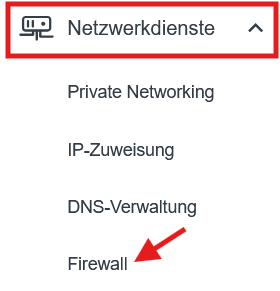
3. Erstelle eine neue Firewall

4. Gib den Namen (und optional eine Beschreibung) der Firewall ein und klick auf Firewall erstellen.
2. Regeln konfigurieren
Standardmäßig blockiert eine Firewall den gesamten eingehenden Datenverkehr. Das wird durch eine permanente DROP-Regel sichergestellt, die nicht gelöscht werden kann. Um bestimmten Datenverkehr zuzulassen, musst du Accept Rules erstellen.
Flexible Regeln: Du kannst Regeln basierend auf bestimmten IP-Adressen, Portbereichen oder Protokollen festlegen. So kannst du genau steuern, welcher Datenverkehr auf deinen VPS/VDS zugreifen darf.
⚠️Bitte beachte: Firewall-Regeln können derzeit nicht gefiltert werden, und Datenverkehrsprotokolle sind im Kundenbereich noch nicht verfügbar.
1. Sobald die Firewall erstellt ist, kannst du auf ihre Details zugreifen, indem du auf den Namen der Firewall klickst.
2. Konfigurier die Firewall-Regeln
Klicke unter Inbound-Regeln auf Regel zur Firewall hinzufügen.
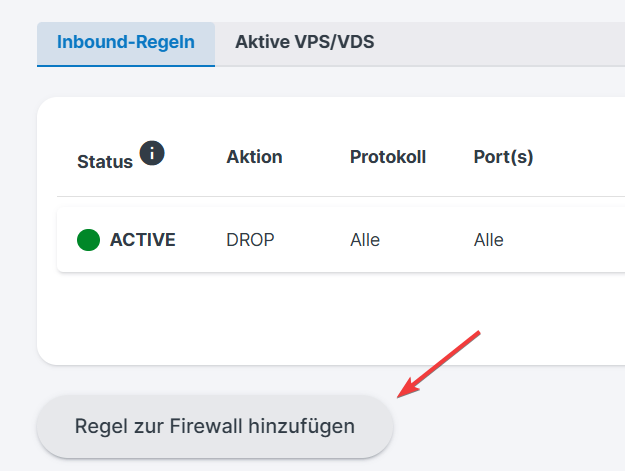
3. Leg den Traffic-Typ fest
Im Dropdown-Menü Traffic-Typ:
- Du kannst vordefinierte Traffic-Typen auswählen (z. B. HTTPS, SSH usw.).
- Oder wähle eine benutzerdefinierte Konfiguration.
Wenn du dir nicht sicher bist, solltest du einen vordefinierten Traffic-Typ auswählen.
4. Wähl das Protokoll aus
Hinweis: Wir bieten mehrere vordefinierte Traffic-Typen, die schon vorausgefüllt sind, um die Konfiguration zu vereinfachen, sodass du für gängige Anwendungsfälle keine benutzerdefinierte Einrichtung erstellen musst.
Wähle unter Protokoll Folgendes aus: Für die meisten Standarddienste (SSH, HTTP, HTTPS) wählst du TCP.
- TCP (am häufigsten, wird für Web, SSH, E-Mail usw. verwendet)
- UDP (wird für schnelle, verbindungslose Kommunikation verwendet, z. B. DNS (53), Online-Gaming-Server, VoIP-Dienste, VPN-Dienste)
- ICMP (wird für Netzwerkdiagnosen verwendet, z. B. Ping, Traceroute)
5. Gib die Ports an
Gib im Feld Port(s) die Portnummer(n) ein, die du zulassen willst.
- Die Nummer sollte zwischen 0 und 65535 liegen.
- Du kannst einen einzelnen Port (z. B. 22) oder mehrere Ports durch Kommas getrennt eingeben.
- Du kannst einen Port-Bereich festlegen (z. B. 8000-8100).
Beispiele:
22→ SSH80→ HTTP443→ HTTPS3306→ MySQL
6. Quelle festlegen
Im Feld Quelle(n) legst du fest, von welcher IP-Adresse oder welchem Netzwerkverkehr aus dein VPS/VDS erreichbar sein soll.
Du hast folgende Optionen:
- Beliebig → Erlaubt den Datenverkehr von allen IP-Adressen (IPv4 und IPv6)
- Beliebige IPv4 → Erlaubt nur Datenverkehr von allen IPv4-Adressen
- Beliebige IPv6 → Erlaubt nur Datenverkehr von allen IPv6-Adressen
- Eine bestimmte IP-Adresse (z. B. 203.0.113.10)
- Ein Netzwerkbereich im CIDR-Format (z. B. 203.0.113.0/24)
Wenn du den Zugriff von überall zulassen möchtest, wähle Beliebig aus dem Dropdown-Menü aus.
? Erweiterte Option:
Du kannst auch eine durch Kommas getrennte Liste von IP-Adressen oder Netzwerken in das Feld einfügen. Jeder Eintrag wird automatisch in ein auswählbares Kennzeichen/Tag umgewandelt.
Beispiel:
203.0.113.10, 198.51.100.0/24
7. Speichere die Regel
- Klick auf Regel hinzufügen
- Die Regel wird jetzt in deiner Firewall-Konfiguration angezeigt.
Wiederhole diesen Vorgang für alle weiteren Regeln, die du zulassen möchtest.
3. Instanzen der Firewall zuweisen
Nach der Konfiguration der Regeln:
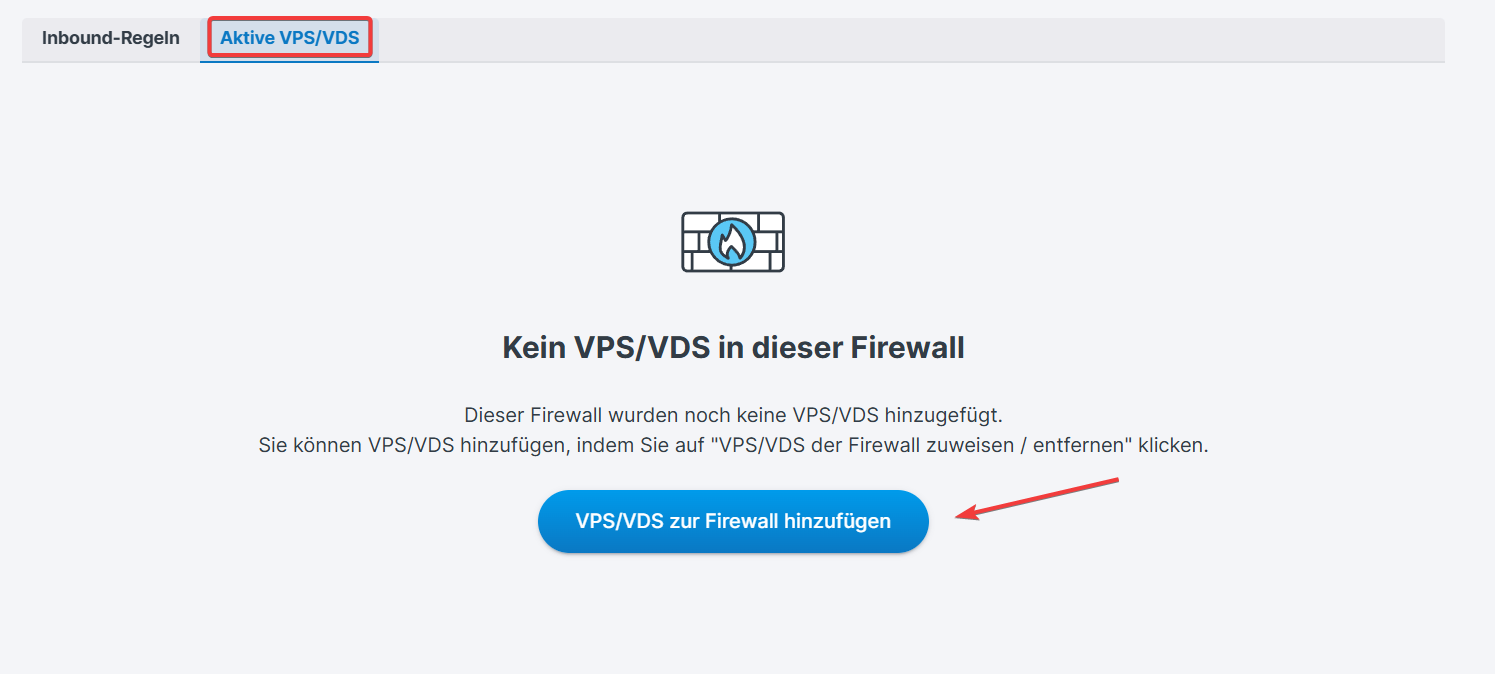
- Geh zum Reiter Aktive VPS/VDS innerhalb der Firewall.
- Füge die VPS/VDS-Instanzen hinzu, die du schützen möchtest.
- Speichere die Änderungen. Die hinzugefügten Instanzen werden nun unter dem Reiter Aktive VPS/VDS angezeigt.
Nach der Zuweisung gelten die Firewall-Regeln sofort für die Instanz.
So deaktivierst oder löschst du eine Firewall
Alle Firewall-Verwaltungsaktionen findest du im Bereich Firewall im Panel.
Firewall deaktivieren
So deaktivierst du eine Firewall:
- Geh zu Firewall.
- Such die Firewall, die du deaktivieren möchtest.
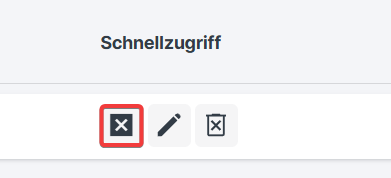
- Klick auf das X-Symbol unter Schnellzugriff.
Durch das Deaktivieren einer Firewall werden ihre Regeln nicht mehr auf alle zugewiesenen Instanzen angewendet.
Eine Firewall löschen
So löschst du eine Firewall vollständig:
- Geh zur Registerkarte Firewall.
- Such die Firewall, die du löschen willst.
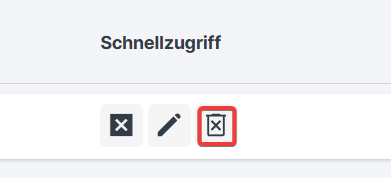
- Klick unter Schnellzugriff auf das Papierkorb-Icon.
⚠️ Wichtig: Wenn du eine Firewall löschst, werden alle ihre Regeln komplett entfernt und das kann nicht rückgängig gemacht werden.
War dieser Artikel hilfreich?
Das ist großartig!
Vielen Dank für das Feedback
Leider konnten wir nicht helfen
Vielen Dank für das Feedback
Feedback gesendet
Wir wissen Ihre Bemühungen zu schätzen und werden versuchen, den Artikel zu korrigieren
