Cómo hacer un pedido
Ordenar un servidor de Contabo es un proceso sencillo. En sólo unos pasos, puede seleccionar su servidor, configurarlo según sus necesidades y completar la compra.
Siga la guía a continuación para realizar su pedido.
1. Elija un producto
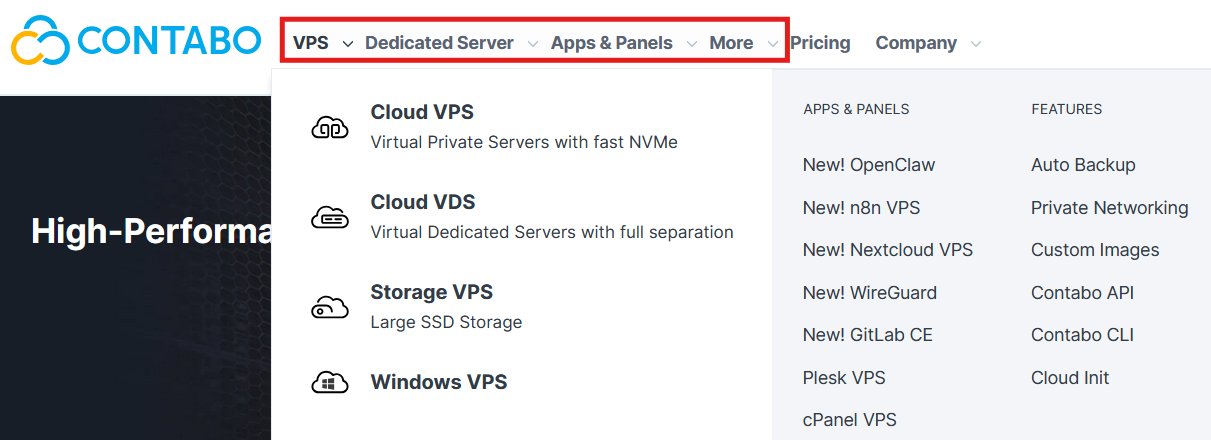
Primero, visite el sitio web de Contabo y seleccione el tipo de servidor que desea adquirir.
Los productos disponibles incluyen:
- VPS (Servidor Privado Virtual)
- VDS (Servidor Dedicado Virtual)
- Servidores Dedicados
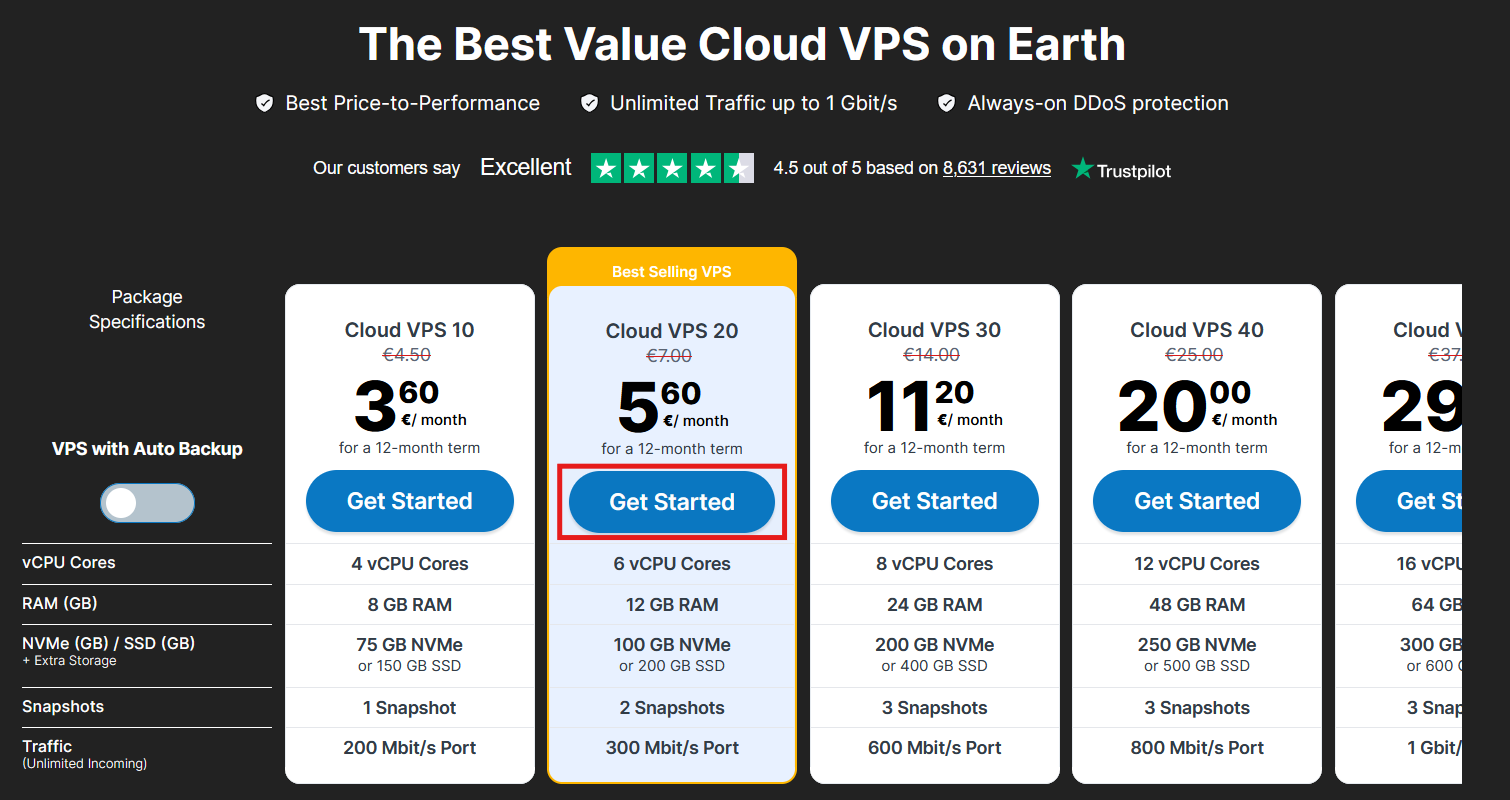
Cada página de producto muestra las especificaciones del paquete, como CPU, RAM, almacenamiento y precio.
Una vez que encuentre el servidor que deseas, haga clic en Seleccionar para continuar.
2. Configure su servidor
A continuación, personalice su servidor según tus requerimientos.
Durante este paso, puedes elegir opciones como:
- Período de facturación
- Ubicación del centro de datos
- Tipo de almacenamiento
- Sistema operativo
- Servicios adicionales o complementos, como:
- Copia de seguridad automática (para Cloud VPS)
- Red privada (para VPS/VDS), que le permite agregar su instancia a un número ilimitado de redes privadas
- Monitoreo del servidor
Después de seleccionar la configuración deseada, establezca la contraseña de su servidor. ⚠️ Importante: Su contraseña no se guardará ni se enviará por correo electrónico. Guárdela en un lugar seguro para el acceso a Windows; si se pierde, será necesario reinstalar el servidor.
Puede agregar claves SSH más adelante en el Panel de Cliente.
3. Ingrese su información
Para completar su pedido, debe:
- Crear una nueva cuenta de Contabo, o
- Iniciar sesión en tu cuenta existente
Si es un cliente nuevo:
Compleea los campos requeridos en la sección Datos personales dentro de “Soy nuevo en Contabo”. Estos pueden incluir:
- Nombre y apellido
- Correo electrónico
- Número telefónico
- Dirección
- Ciudad y código postal
- País y estado/región
Si está realizando el pedido en nombre de una empresa, también puedes ingresar:
- Nombre de la empresa (opcional)
- RFC / número de IVA (opcional)
También se le pedirá confirmar su dirección de correo electrónico para asegurar de que sea correcta.
Una vez que complete los campos correspondientes, continúe en el Paso 4.
Si ya tiene una cuenta de Contabo:
Ingrese su correo electrónico y contraseña. Puede encontrar la contraseña en un correo titulado Contabo Customer ID: Control Panel Login Details. Continúe en el Paso 5.
4. Elija un método de pago
Seleccione su método de pago preferido.
Opciones disponibles:
- Tarjeta de crédito
- PayPal
- Otros métodos de pago disponibles según su región
Una vez seleccionado, haz clic en Siguiente para completar el pedido.
5. Revise tu pedido
Antes de completar su compra:
- Revise los detalles de su pedido para asegurar de que todo sea correcto
- Verifique que haya seleccionado el producto y la configuración adecuados
- Si es cliente nuevo, asegúrese de haber ingresado correctamente su correo electrónico. Sus datos de acceso se enviarán a esa dirección
- Cuando esté listo, haga clic en Pedir y pagar para continuar
¿Qué sucede después?
Una vez que se haya recibido su pago, su servidor será aprovisionado automáticamente. Si es un cliente nuevo, se creará una nueva cuenta de Contabo.
Recibirá un correo electrónico con los datos de acceso al Panel de Cliente, y otro correo titulado "Sus datos de acceso" que incluirá:
- La dirección IP de su servidor
- Credenciales de acceso al servidor (la contraseña del servidor no está incluida; no almacenamos su contraseña)
- Información de acceso VNC
Siguiente paso: Consulte ¿Cómo recibo los datos de mi servidor después de comprar un servidor Contabo? para obtener información detallada sobre cómo acceder a tu servidor.
Accidentalmente pedí un producto de Contabo, ¿puedo cancelar el pedido?
¿Le ha sido útil este artículo?
¡Qué bien!
Gracias por sus comentarios
¡Sentimos mucho no haber sido de ayuda!
Gracias por sus comentarios
Sus comentarios se han enviado
Agradecemos su esfuerzo e intentaremos corregir el artículo
