So bestellt man ein Contabo-Produkt
Die Bestellung eines Servers bei Contabo ist ganz einfach. In nur wenigen Schritten kannst du deinen Server auswählen, ihn nach deinen Bedürfnissen konfigurieren und den Kauf abschließen.
Befolge die nachstehende Anleitung, um deine Bestellung aufzugeben.
1. Wähle ein Produkt
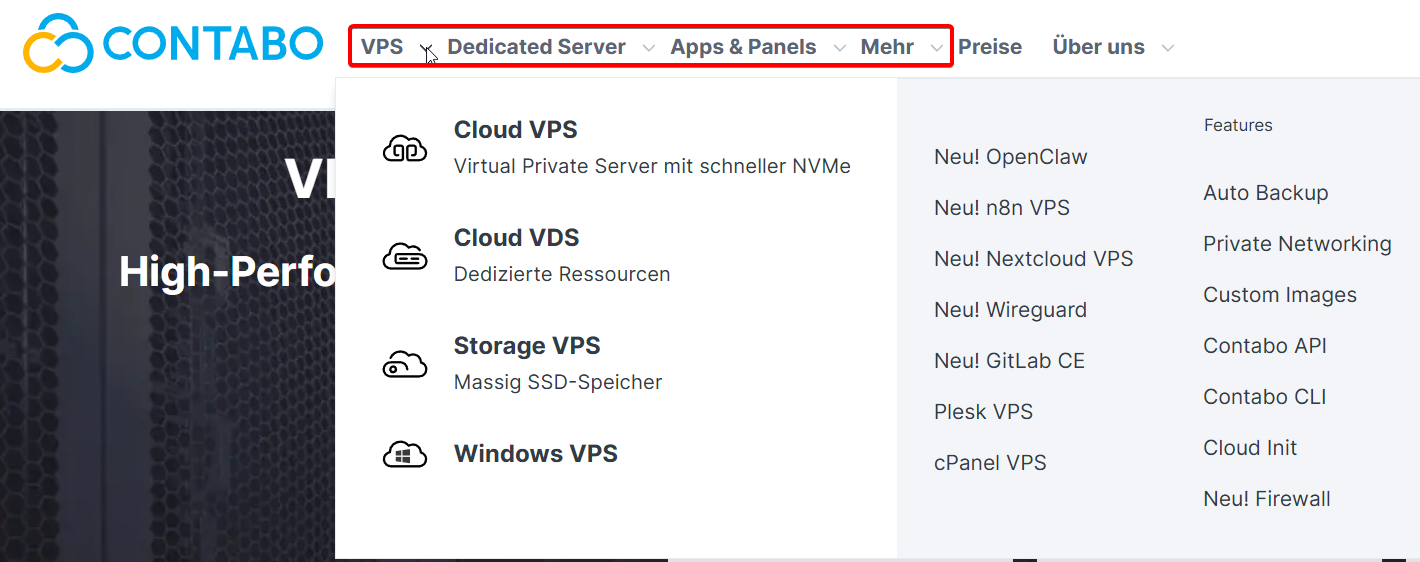
Besuche zunächst die Contabo-Website und wähle den Servertyp aus, den du kaufen möchtest.
Zu den verfügbaren Produkten gehören:
- VPS (Virtual Private Server)
- VDS (Virtual Dedicated Server)
- Dedicated Server
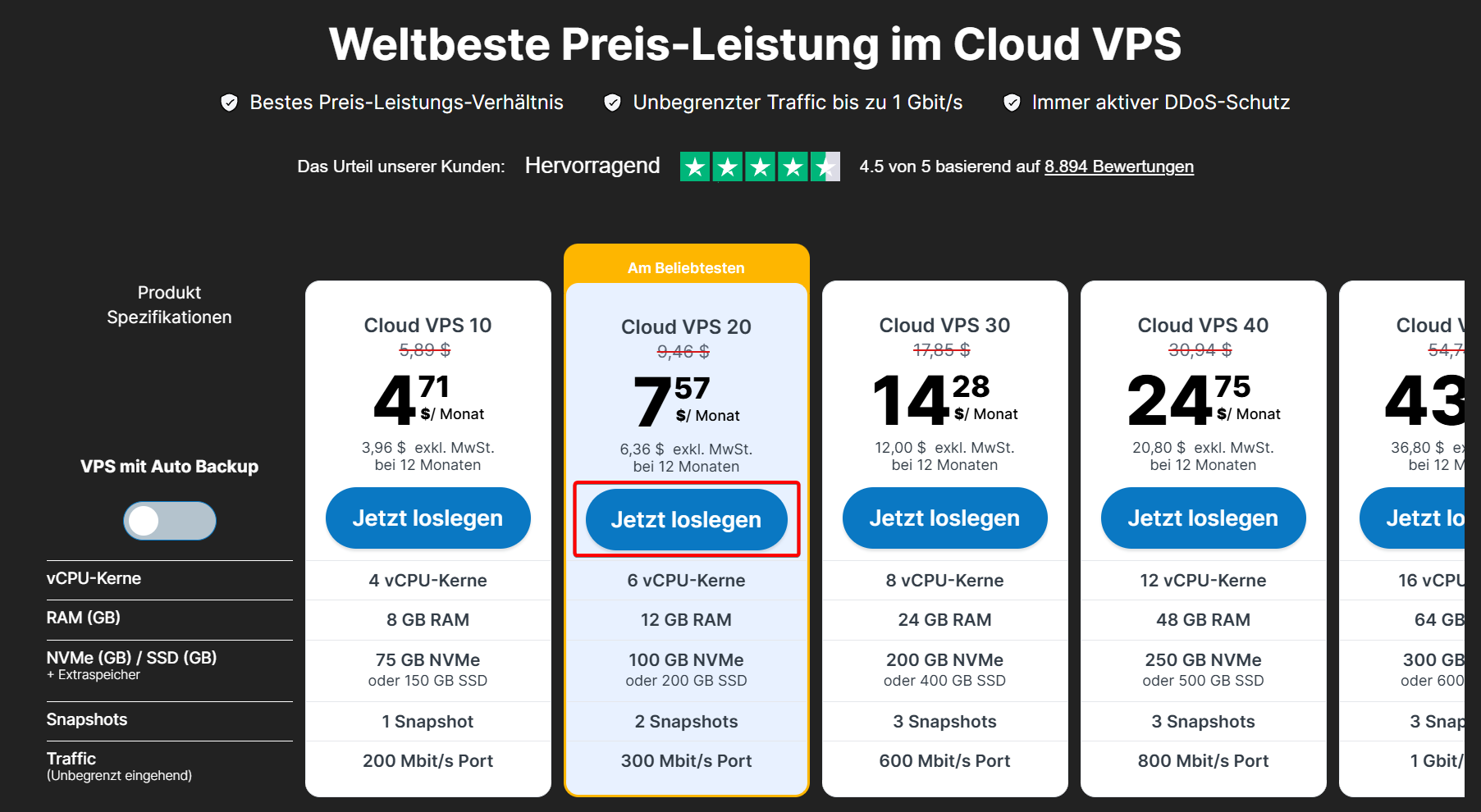
Auf jeder Produktseite findest du die technischen Daten des Pakets, wie z. B. CPU, RAM, Speicherplatz und Preis.
Wenn du den gewünschten Server gefunden hast, klicke auf Jetzt loslegen, um fortzufahren.
2. Konfiguriere deinen Server
Als Nächstes passt du deinen Server an deine Anforderungen an.
In diesem Schritt kannst du Optionen wie die folgenden auswählen:
- Abrechnungszeitraum
- Standort des Rechenzentrums
- Speichertyp
- Betriebssystem
- Zusätzliche Dienste oder Add-ons, wie zum Beispiel:
- Auto Backup (für Cloud VPS)
- Privates Netzwerk (für VPS/VDS), mit dem du deine Instanz zu einer unbegrenzten Anzahl privater Netzwerke hinzufügen kannst
- Serverüberwachung (Server Monitoring)
Nachdem du deine gewünschte Konfiguration ausgewählt hast, lege das Passwort für deinen Server fest. ️⚠️Wichtig: Dein Passwort wird nicht gespeichert oder per E-Mail an dich gesendet. Bewahre es sicher auf, um auf Windows zugreifen zu können; wenn das Passwort verloren geht, ist eine Neuinstallation erforderlich.
Du kannst SSH-Schlüssel später im Customer Panel hinzufügen.
3. Gib deine Daten ein
Um deine Bestellung abzuschließen, musst du entweder:
- Einen neuen Contabo-Account erstellen oder
- Dich in einen bestehenden Account einloggen
Wenn du ein Neukunde bist:
Fülle die Pflichtfelder unter Kundendaten im Abschnitt "Ich bin neu bei Contabo" aus. Dazu gehören unter anderem:
- Vorname und Nachname
- E-Mail-Adresse
- Telefonnummer
- Adresse
- Stadt und Postleitzahl
- Land und Bundesland/Region
Wenn du im Namen eines Unternehmens bestellst, kannst du außerdem Folgendes angeben:
- Firmenname (optional)
- Umsatzsteuer-Identifikationsnummer (optional)
Du wirst außerdem gebeten, deine E-Mail-Adresse zu bestätigen, um sicherzustellen, dass sie korrekt eingegeben wurde.
Sobald du die entsprechenden Felder ausgefüllt hast, fahre mit Schritt 4 fort.
If you already have a Contabo account:
Wenn du bereits ein Contabo-Konto hast:
Gib deine E-Mail-Adresse und dein Passwort ein. Das Passwort findest du in einer E-Mail mit dem Betreff Contabo Kundennummer: Zugangsdaten Customer Panel. Weiter zu Schritt 5.
4. Wähle eine Zahlungsmethode
Wähle deine bevorzugte Zahlungsmethode aus.
Verfügbare Zahlungsoptionen:
- Kreditkarte
- PayPal
- Weitere unterstützte Zahlungsmethoden, je nach Region
Klicke nach der Auswahl auf Weiter, um die Bestellung abzuschließen.
5. Überprüfe deine Bestellung
Bevor du den Kauf abschließt:
- Überprüfe deine Bestelldaten, um sicherzustellen, dass alles korrekt ist
- Vergewissere dich, dass du das richtige Produkt und die richtige Konfiguration ausgewählt hast
- Wenn du Neukunde bist, achte darauf, dass du die richtige E-Mail-Adresse eingegeben hast. Deine Anmeldedaten werden an diese E-Mail-Adresse gesendet.
- Wenn du bereit bist, klicke auf Bestellen & Bezahlen, um fortzufahren.
Wie geht es weiter?
Sobald deine Zahlung eingegangen ist, wird dein Server automatisch eingerichtet. Wenn du Neukunde bist, richten wir ein neues Contabo-Konto für dich ein.
Du erhältst eine E-Mail mit den Anmeldedaten für das Customer Panel sowie eine weitere E-Mail mit dem Betreff "Ihre Logindaten!", die Folgendes enthält:
- Die IP-Adresse deines Servers
- Die Anmeldedaten für den Server (das Server-Passwort ist nicht enthalten. Wir speichern dein Passwort nicht)
- Die Zugangsdaten für VNC
Nächster Schritt: Unter Wie erhalte ich nach dem Kauf eines Contabo Servers meine Serverdaten? findest du detaillierte Informationen zum Zugriff auf deinen Server.
Ich habe versehentlich ein Contabo-Produkt bestellt - kann ich die Bestellung stornieren?
War dieser Artikel hilfreich?
Das ist großartig!
Vielen Dank für das Feedback
Leider konnten wir nicht helfen
Vielen Dank für das Feedback
Feedback gesendet
Wir wissen Ihre Bemühungen zu schätzen und werden versuchen, den Artikel zu korrigieren
