Inicio de sesión en el nuevo Customer Panel: primer inicio de sesión, contraseña y MFA
Hemos lanzado un nuevo Customer Panel. Tu cuenta se migra la primera vez que inicias sesión; el Customer Panel te guía paso a paso durante el cambio. Si usas autenticación multifactor (MFA, también llamada 2FA), ten a la mano tu app de autenticación o tu código de recuperación anterior.
¿Tienes problemas para iniciar sesión?
| Qué está pasando | Dónde buscar |
No estoy seguro de qué código de autenticación usar | ¿Qué código necesito?, más abajo |
Olvidé mi contraseña o no me llegó el correo para restablecerla | ¿Olvidaste tu contraseña?, más abajo |
Es mi primer inicio de sesión o no se acepta mi contraseña anterior | Tu primer inicio de sesión, más abajo |
Mi código se rechaza o perdí mi app de autenticación | No puedo iniciar sesión en mi cuenta con autenticación multifactor, ¿qué puedo hacer? |
Quiero cambiar la configuración de mi MFA (2FA) | ¿Cómo cambio la configuración de mi autenticación multifactor? |
Un miembro del equipo no puede iniciar sesión o era un contacto en el panel anterior |
¿Qué código necesito?
| Tu situación | Qué usar |
No usas MFA | No se necesita código |
Todavía no has iniciado sesión en el nuevo Customer Panel | La entrada llamada my.contabo.com en tu app de autenticación, o tu código de recuperación anterior |
Ya iniciaste sesión en el nuevo Customer Panel y configuraste MFA | La entrada llamada Contabo en tu app de autenticación, o uno de tus nuevos códigos de recuperación. |
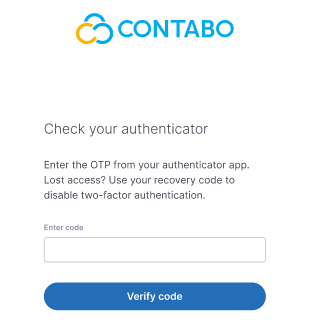
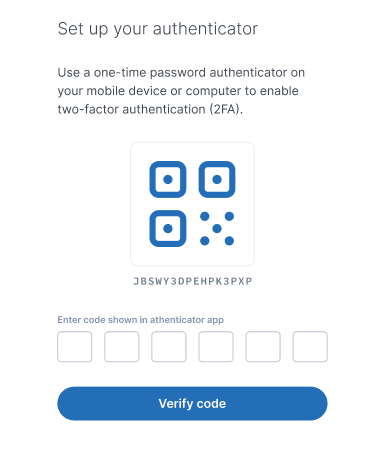
¿No estás seguro de qué código usar? Fíjate en la pantalla de inicio de sesión que te pide el código:
- Un solo campo: estás en el panel anterior. Usa la entrada llamada my.contabo.com en tu app de autenticación.
- Seis casillas separadas: estás en el nuevo Customer Panel. Usa la entrada llamada Contabo en tu app de autenticación.
Ingresa un código por intento y no pruebes ambas entradas. Después de dos códigos incorrectos, se activa la recuperación de cuenta. ¿Se rechaza tu código? Consulta No puedo iniciar sesión con autenticación multifactor.
Customer Panel anterior: ingresas el código en un solo campo. Usa la entrada llamada my.contabo.com en tu app de autenticación.
Nuevo Customer Panel: ingresas el código en seis casillas separadas. Usa la entrada llamada Contabo en tu app de autenticación.
¿Olvidaste tu contraseña?
- Abre my.contabo.com y haz clic en ¿Olvidaste tu contraseña?
- Ingresa el correo electrónico vinculado a tu cuenta de Contabo y haz clic en Enviar.
- Abre el correo que te enviamos y sigue el enlace para establecer una contraseña nueva.
Si ya tienes una contraseña para el nuevo Customer Panel, el restablecimiento se aplica a esa. Si nunca has establecido una, un formulario te guía para hacerlo, y esto también completa tu cambio al nuevo Customer Panel.
¿No recibiste el correo para restablecer tu contraseña? Revisa tu carpeta de spam, luego usa el formulario de recuperación de cuenta y menciona que no recibiste el enlace.
Tu primer inicio de sesión
- Ve a my.contabo.com e inicia sesión con tu correo electrónico y tu contraseña actual.
- Solo con MFA: Ingresa el código de un solo uso de la entrada del Customer Panel anterior en tu app de autenticación. La entrada se llama my.contabo.com. No podrás continuar sin este código. Si no puedes acceder a tu app de autenticación, usa tu código de recuperación anterior.
- Establece una contraseña nueva. A partir de ahora, será tu única contraseña.
- Solo con MFA: Configura MFA de nuevo. Tu configuración anterior no se transfiere. Puedes usar cualquier app de autenticación. La nueva entrada se llama Contabo.
- Solo con MFA: Guarda tus nuevos códigos de recuperación en un lugar seguro.
Si ya iniciaste sesión antes en el nuevo Customer Panel y estableciste una contraseña ahí, inicia sesión con esa contraseña. Si usas tu contraseña anterior, se cerrará tu sesión y se te pedirá que uses la nueva. Si todavía no has establecido una contraseña, tu contraseña actual sigue funcionando y estableces una nueva después de iniciar sesión.
Códigos de recuperación
Al configurar tu MFA (2FA), se te mostrará un conjunto de códigos de recuperación que puedes usar cuando tu app de autenticación no funcione o no la tengas a la mano. Guárdalos bien: Contabo no puede verlos ni restaurarlos.
Si todavía no has iniciado sesión en el nuevo Customer Panel, tu código de recuperación anterior funciona exactamente una vez, junto con tu contraseña anterior, en tu primer inicio de sesión. Después de eso, ya no es válido.
Otros cambios después del cambio de panel
Los contactos del panel anterior no se migraron. En su lugar, dales a los miembros del equipo una cuenta de subusuario: ¿Cómo puedo agregar más usuarios a mi cuenta? Las funciones de los Servidores Dedicados las encuentras aquí.
¿Sigues sin poder resolverlo?
Completa el formulario de recuperación de cuenta y describe lo que ocurre. Para otras preguntas, consulta ¿Cómo contactar al soporte de Contabo?
Artículos relacionados: No puedo iniciar sesión con autenticación multifactor, ¿qué puedo hacer? · No puedo iniciar sesión en el Customer Panel de Contabo · ¿Cómo cambio la configuración de mi autenticación multifactor?
¿Le ha sido útil este artículo?
¡Qué bien!
Gracias por sus comentarios
¡Sentimos mucho no haber sido de ayuda!
Gracias por sus comentarios
Sus comentarios se han enviado
Agradecemos su esfuerzo e intentaremos corregir el artículo
